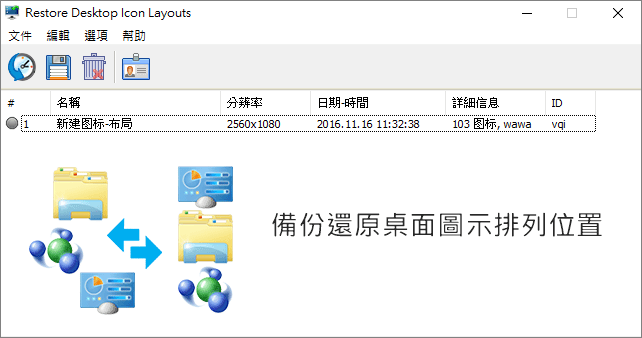
windows 7桌面排序方式
通过子菜单面板可以看到有三种排列方式,分别是“自动排列图标”,“将图标与网格对齐”和“显示桌面图标”三个选项,如果桌面上有很多杂乱的图标,想要快速排列的话 ...,添加桌面新圖示,或是更改排列順序為按照類型、時間等等時,位置擺放的的順序預設是先由上而下,再...
按一下前面一個圖下方的「開啟或關閉系統圖示」,可以設定常用的系統圖示,如:時鐘、音量、網路、電源...等等,看你希望哪些圖示要顯示、哪些不顯示都可以。
** 本站引用參考文章部分資訊,基於少量部分引用原則,為了避免造成過多外部連結,保留參考來源資訊而不直接連結,也請見諒 **
桌面圖示的連續選取順序
添加桌面新圖示,或是更改排列順序為按照類型、時間等等時, 位置擺放的的順序預設是先由上而下,再由左而右換行。 當我想要以按Shift,點頭和尾的方式選取一個範圍的圖示 ...
Windows 7 的新功能:更快且更容易
Windows 7 簡化了桌面的視窗工作方式。 您可透過更直覺的方式開啟、關閉視窗,以及調整視窗大小和排列視窗順序。 在Windows 7 中,常用功能的操作方式變得更加容易。
WIN7如何自由排列桌面图标
WIN7系统默认是无法自由排列桌面图标的,然而只需要通过简单的几步设置,我们就可以随心所欲地调整图标位置了,快点来学吧。
如何在桌面上排列或移動圖示
如何排列或移動圖示 若要依名稱、類型、日期或大小排列圖示,請 以滑鼠右鍵按一下桌面上的空白區域,然後按一下[ 排列圖示]。 按一下指出您要排列圖示的方式(依名稱、 依類型等)的命令 。 如果您想要自動排文圖示,請按一下[ 自動排文]。